
スマホのデュアルSIM機能は、2つの電話番号や通信プランを1台で使い分けられる便利な機能です。
以下に、iPhone(iOS)の主回線(デフォルトの回線)と副回線の切り替え方法を説明します。
■ iPhone(iOS)の場合
iPhoneでは、音声通話とデータ通信を別々の回線に設定可能です。
【音声回線・SMSの切り替え方法】
- 設定アプリを開く
- 下にスクロールして、「モバイル通信」をタップ

- 「モバイル通信」の中にある2つのSIM(たとえば「主回線」「副回線」など)を確認
┗ここで、主回線⇒カブアンド、副回線⇒楽天モバイルなどプランの名称を変えると便利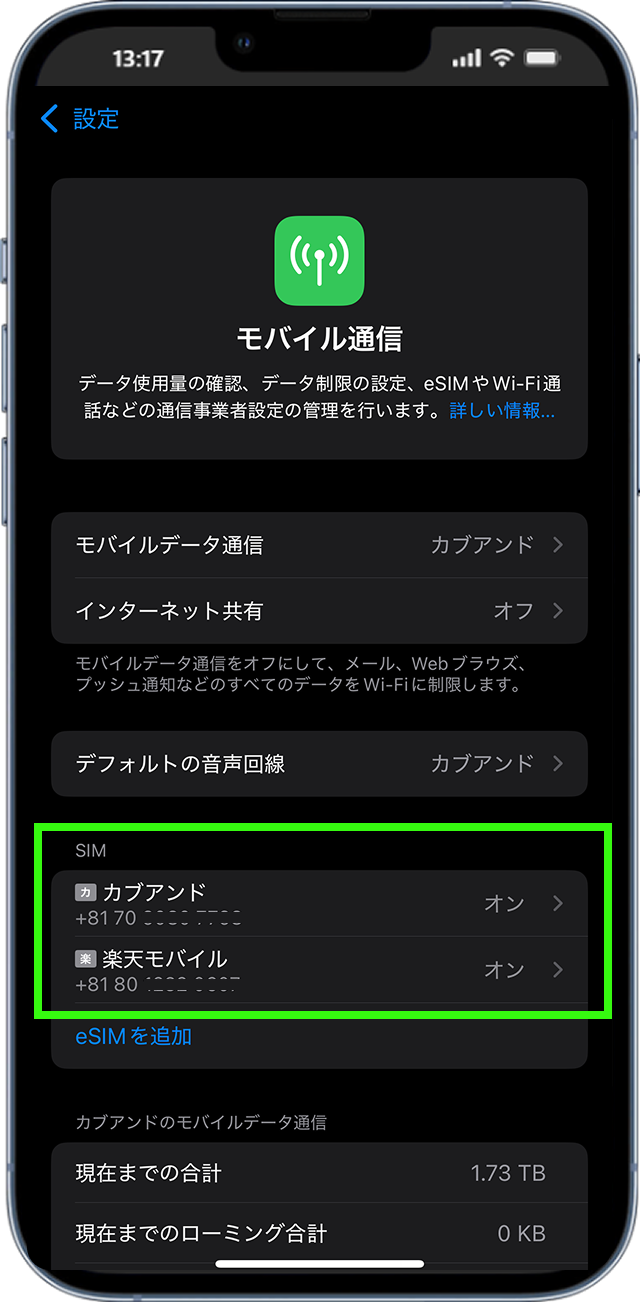
- 「デフォルトの音声回線」または「デフォルト回線」をタップ
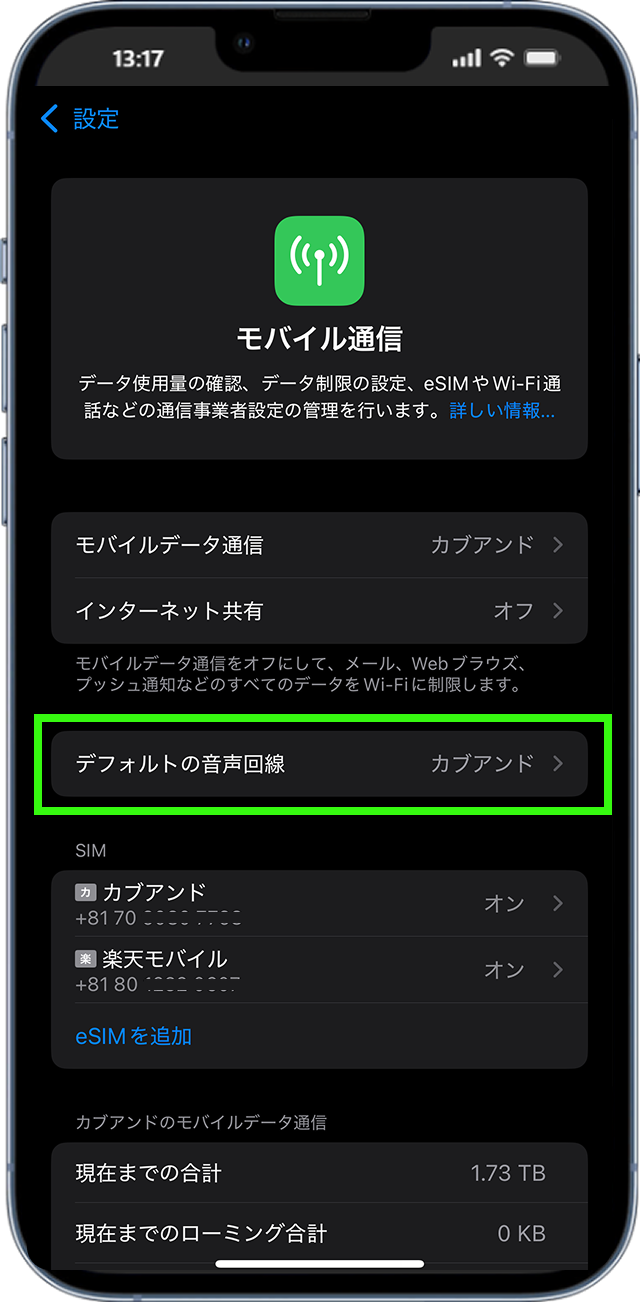
- 使用したい回線(主回線 or 副回線)を選ぶ
┗ここで選んだ方が、電話・SMSの既定の主回線になります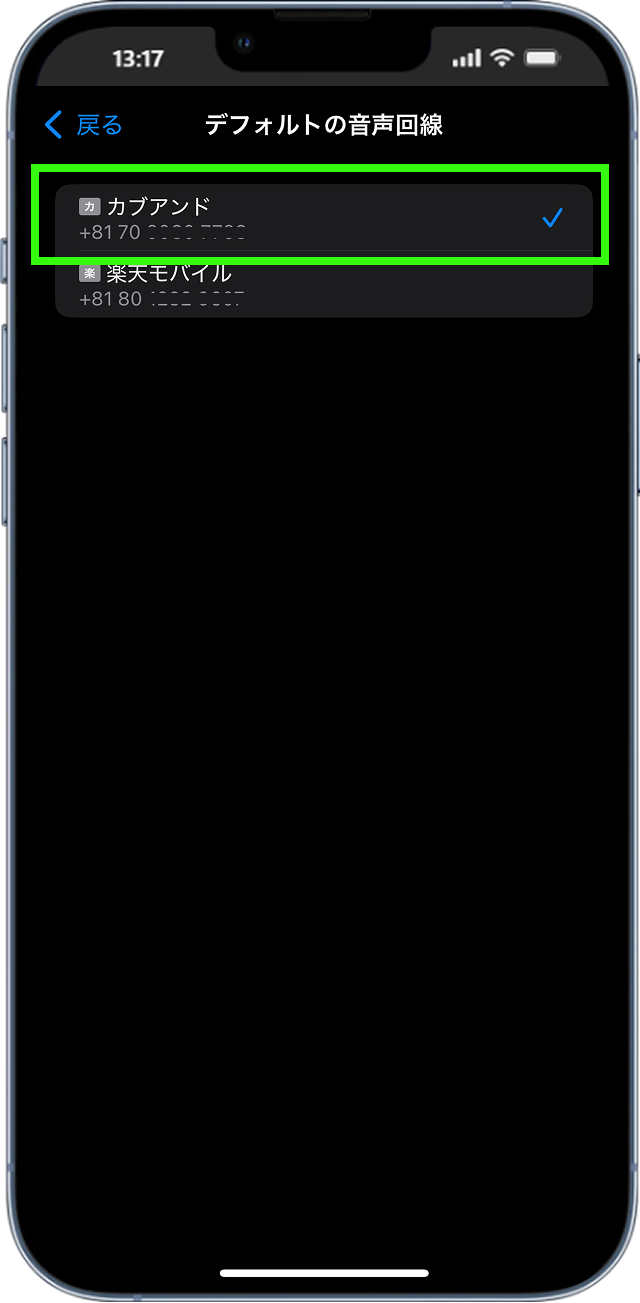
【モバイルデータ通信(ネット)の回線を切り替える】
- 設定アプリを開く
- 下にスクロールして、「モバイル通信」をタップ
- 「モバイルデータ通信」をタップ

- 使用したい回線を選択
┗ここで選んだ方が、モバイル通信の既定の主回線になります
✅ 補足:
必要に応じて「モバイルデータ通信の切り替えを許可」もオンにしておくと、自動的に通信の強い方に切り替えてくれます(デュアルSIMスタンバイ対応機種のみ)