
Google PixelでLINEのアカウントを2つ運用する方法を紹介します。
まずは、ご自身のスマホに「マルチユーザー機能」があるかご確認ください。
※ここでは、Google Pixel 9aで実証
- マルチユーザー機能(全Pixel対応)
- 「設定」>「システム」>「ユーザー」から新しいユーザーを追加し、切り替える。
- 追加したユーザーでPlayストアからLINEをインストールし、別の電話番号で新規登録。
- ユーザー切り替えにより、異なるLINEアカウントを完全に使い分ける。
- プライベートスペース (Android 15以降)
- Android 15の機能で、通常のメイン領域とは別にアプリをインストール可能。
- プライベートスペース内にLINEを入れて、別アカウントでログインする。
ここでは、「マルチユーザー機能」の実際の設定方法を説明します。
マルチユーザー機能とは
Androidのマルチユーザー機能は、
1台の端末に複数のユーザー(アカウント)を作成し、それぞれを完全に分離して使える機能です。
ユーザーごとに
- LINEやSNS
- 写真・データ
- Googleアカウント
- アプリ
- 設定・ホーム画面
がすべて独立します。
“スマホをもう1台持っているような状態”を作れるのが最大の特徴です。
主な対応機種・メーカー
Google Pixelシリーズ: ほぼ全機種で標準対応。
Android One端末: 基本的に対応。
Androidタブレット: 多くの機種で対応。
その他: 一部のXiaomi端末やMotorola端末。
非対応・注意点
Galaxyシリーズ: 独自UIのカスタマイズにより、原則としてマルチユーザー機能は非対応(削除されている)。
キャリア端末: 通信キャリアの販売モデルは、独自の設定でこの機能が削除されている場合があります。
実際の手順
1. 「設定」>「システム」>「ユーザー」から新しいユーザーを追加し、切り替える。
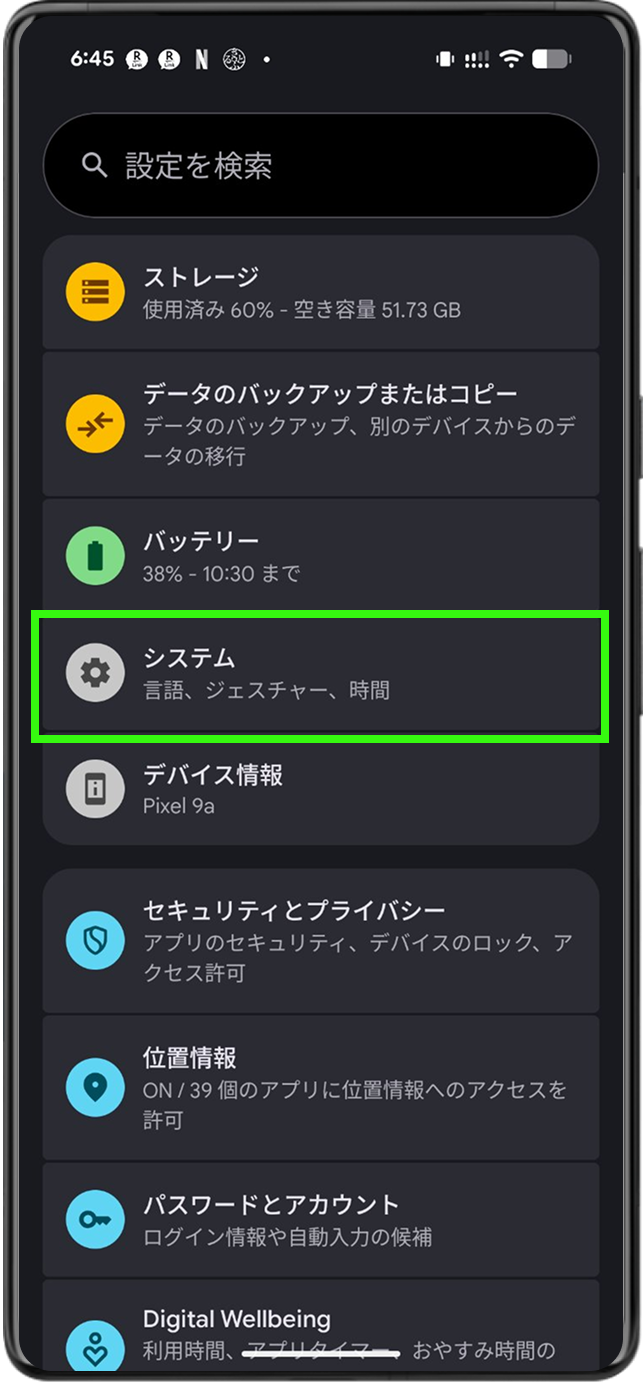
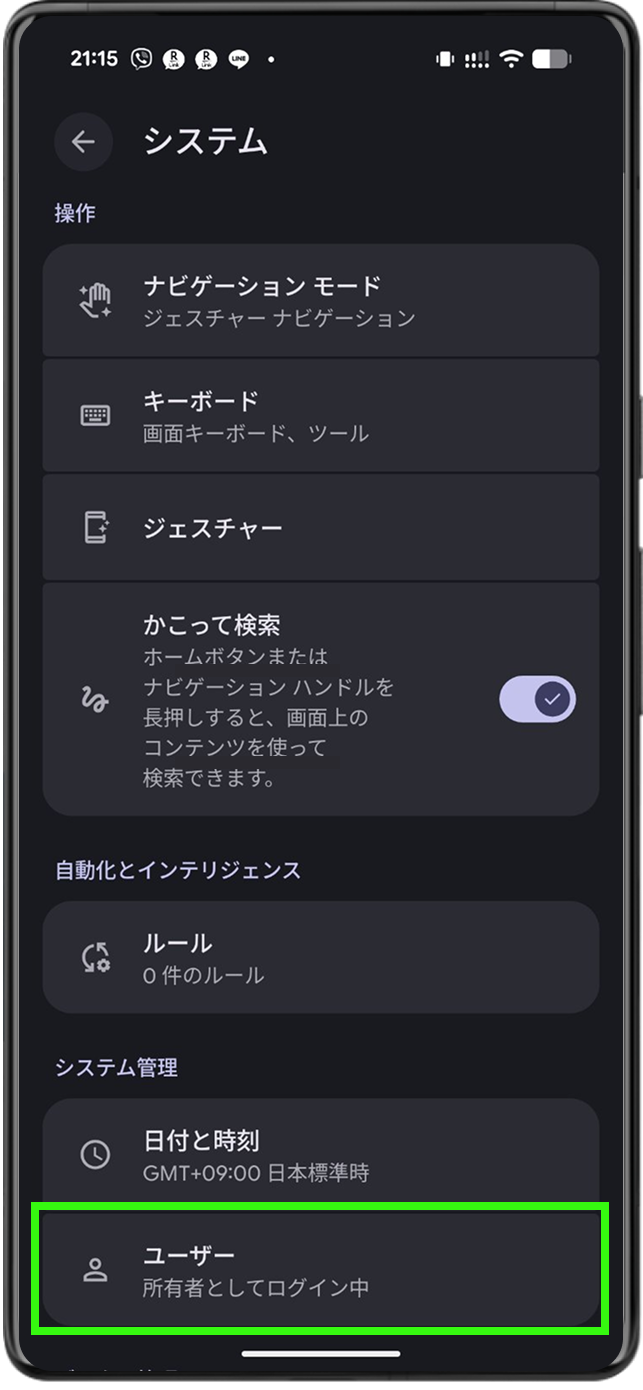
新しいユーザーを追加する。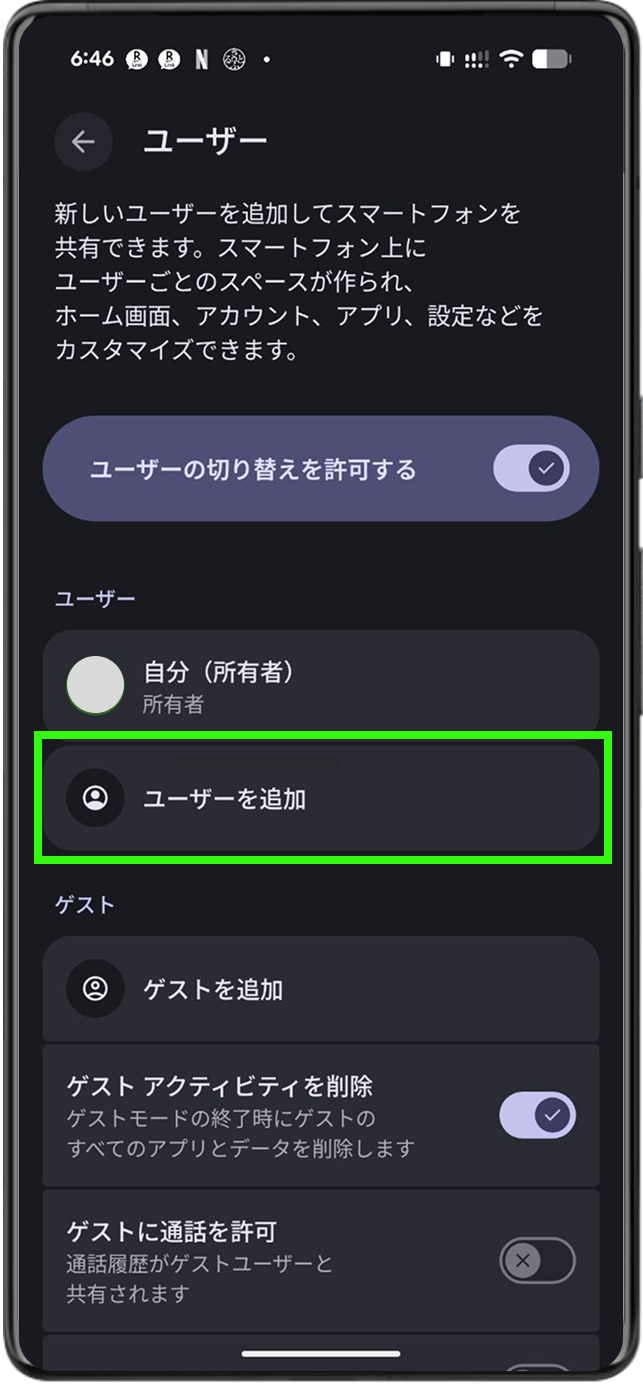
ユーザーの切り替えを許可を「ON」にして、「次へ」をタップ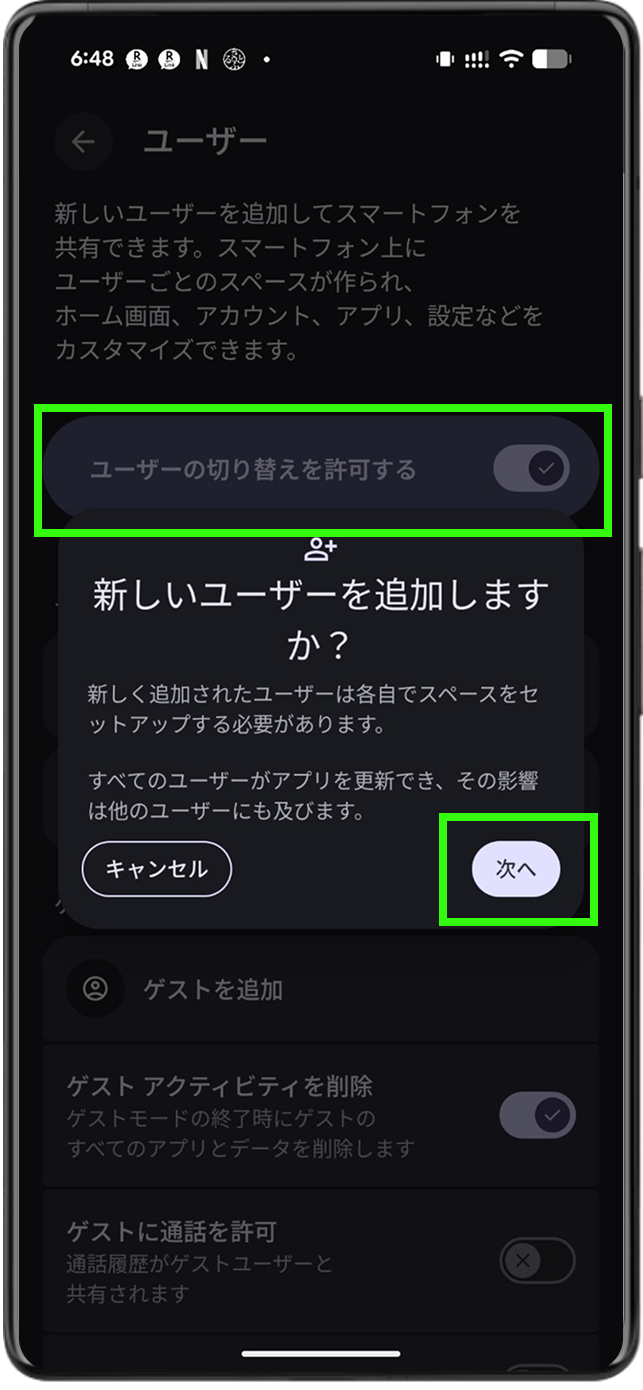
ユーザー情報で、任意の新しいユーザー名を入力する。
ここでは、「デュアルSIM」と入力します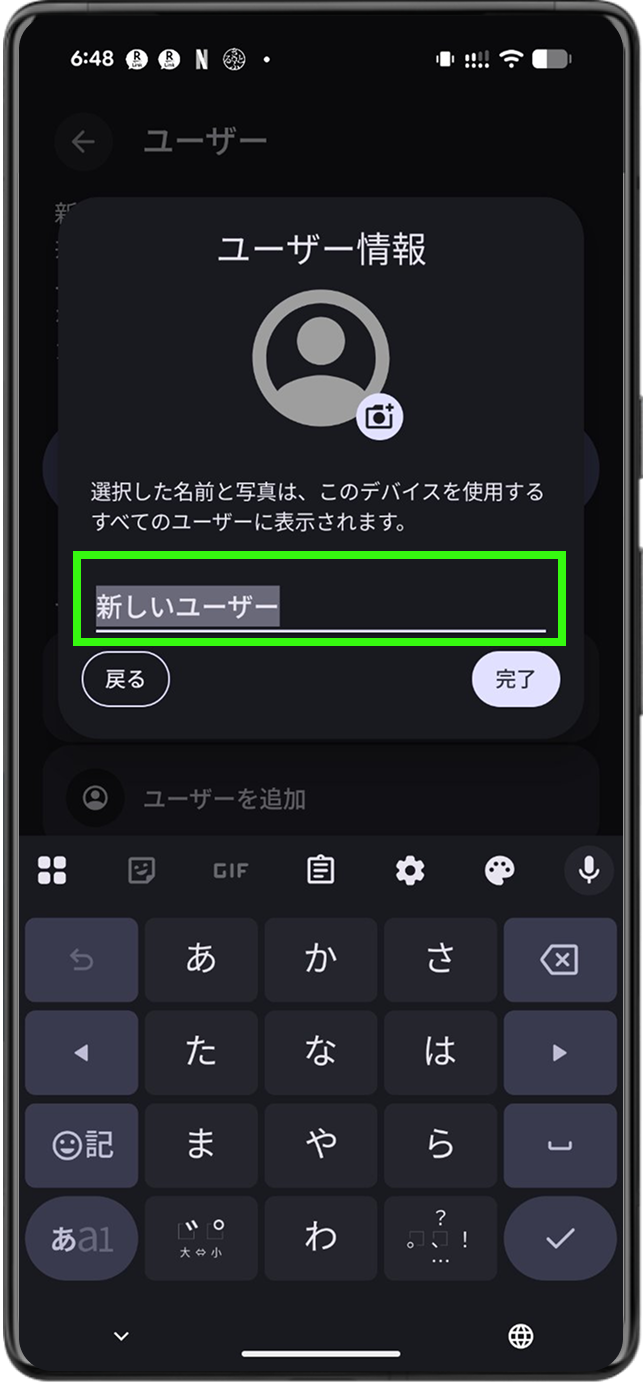
通話とSMSを「ON」にして、「デュアルSIM(新しいユーザー名)」をタップ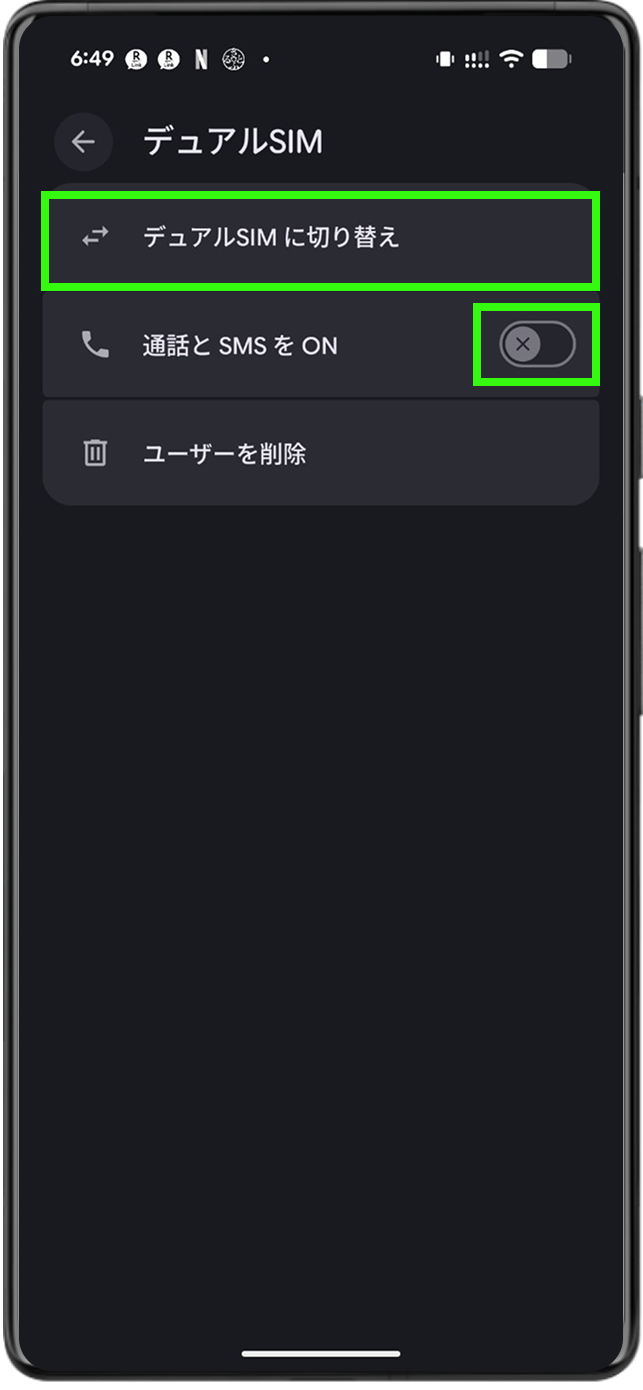
デュアルSIM(新しいユーザー名)」に切り替わります。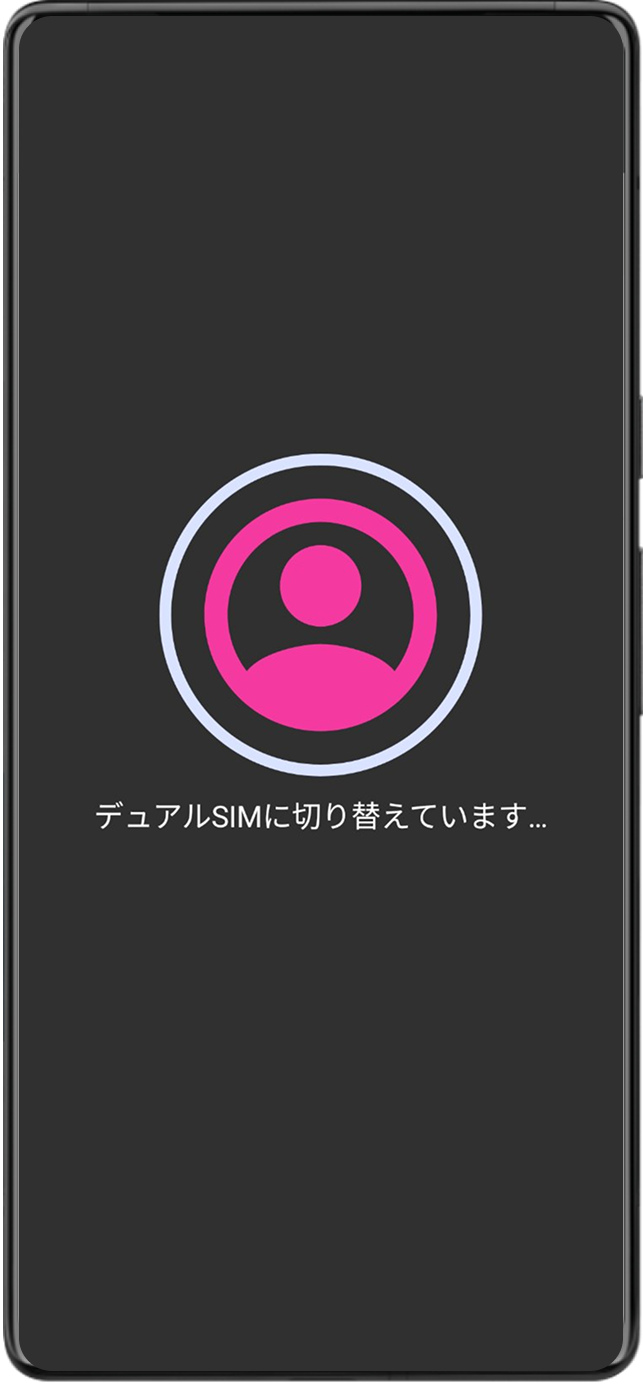
スマートフォンの準備が始まります。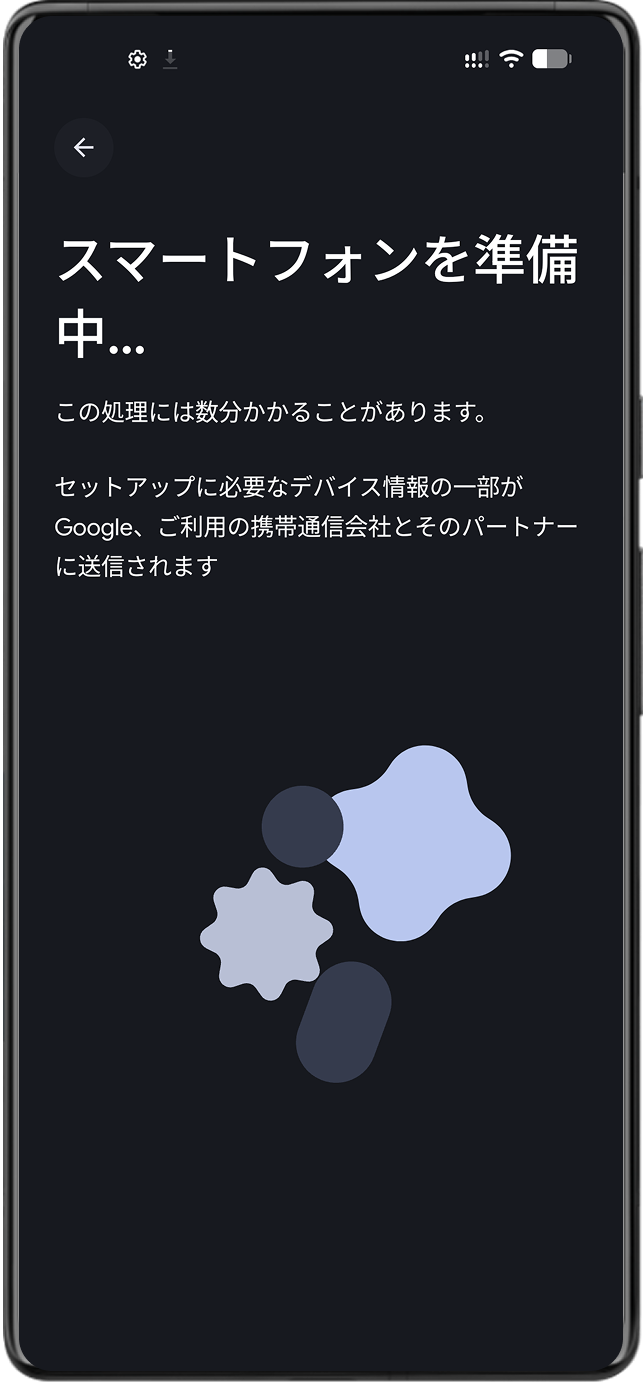
2. 追加したユーザーでGoogle PlayストアからLINEをインストールし、別の電話番号で新規登録。
新規ユーザーの設定が必要になります。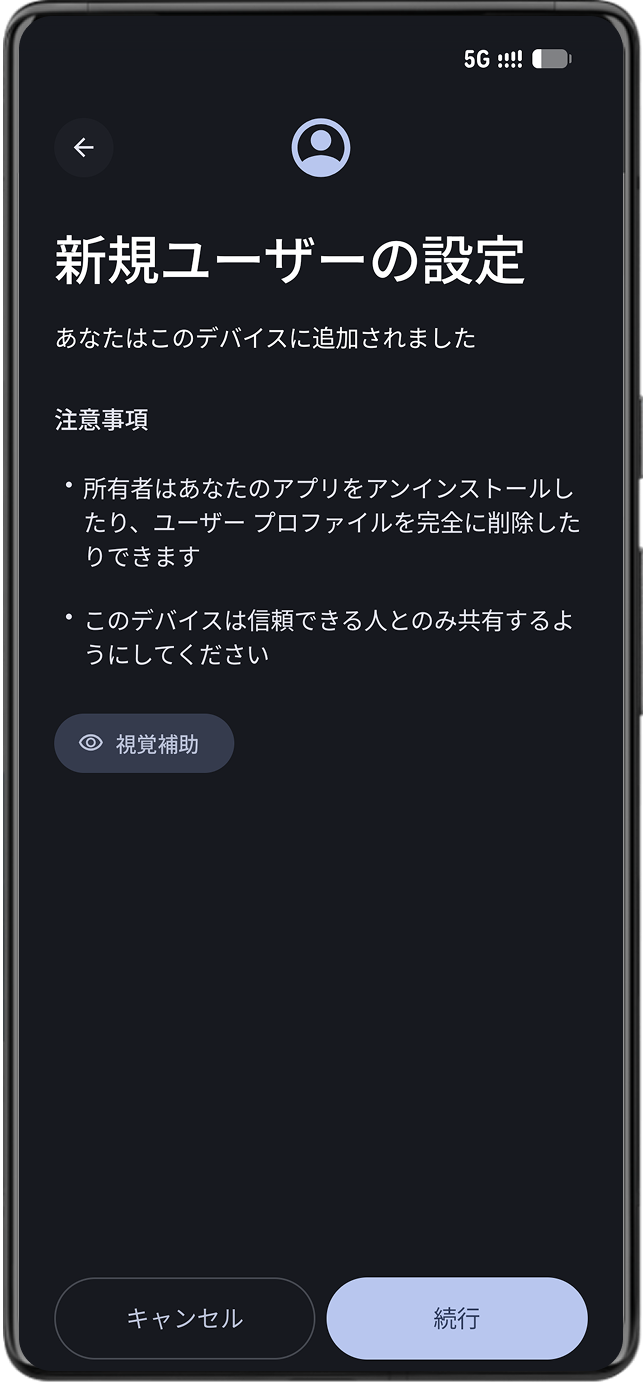
新しくスマートフォンを購入した時のような案内があるので、流れに沿って下記の設定をします。
Googleアカウントの設定※Google Playストアで「LINE」アプリをインストールをする為に必要な情報です。
指紋認証・顔認証
Googleサービスへの同意
次のステップ
┗後で設定できるのでスキップでOK
これで準備完了になります。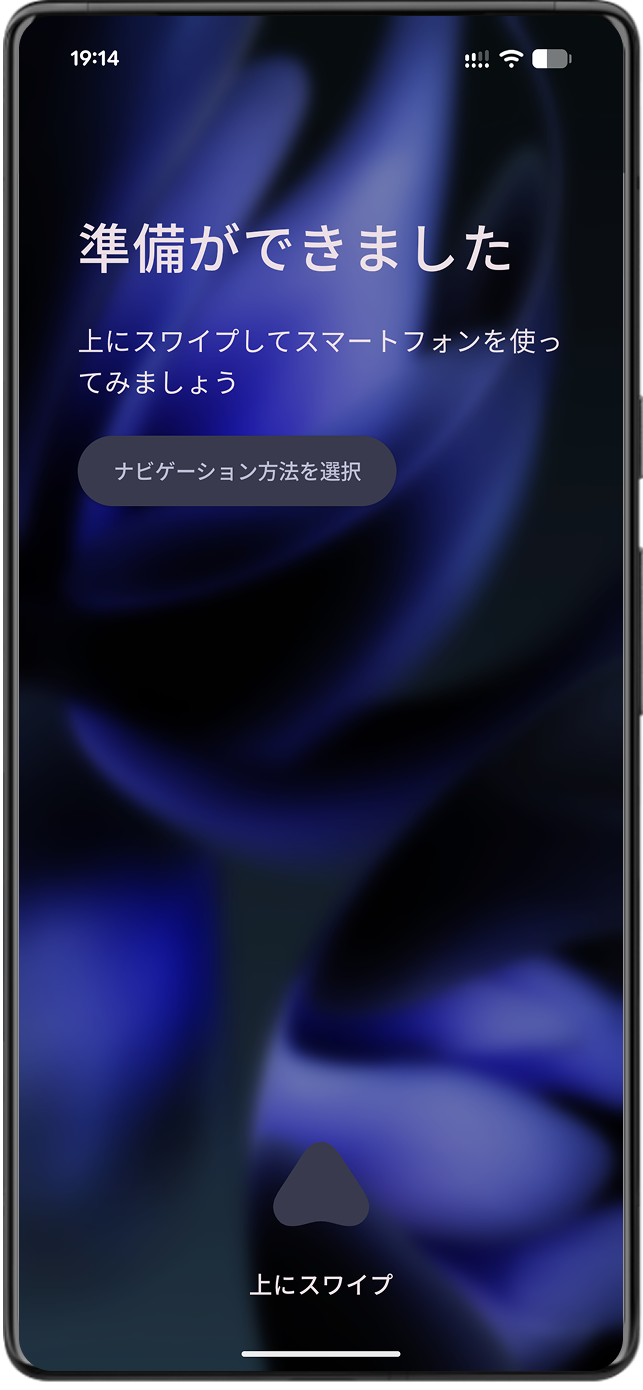
Google Playストアで「LINE」アプリをインストールして、主回線とは別のLINEを設定してください。
これで別の「LINE」アプリが使用可能になります。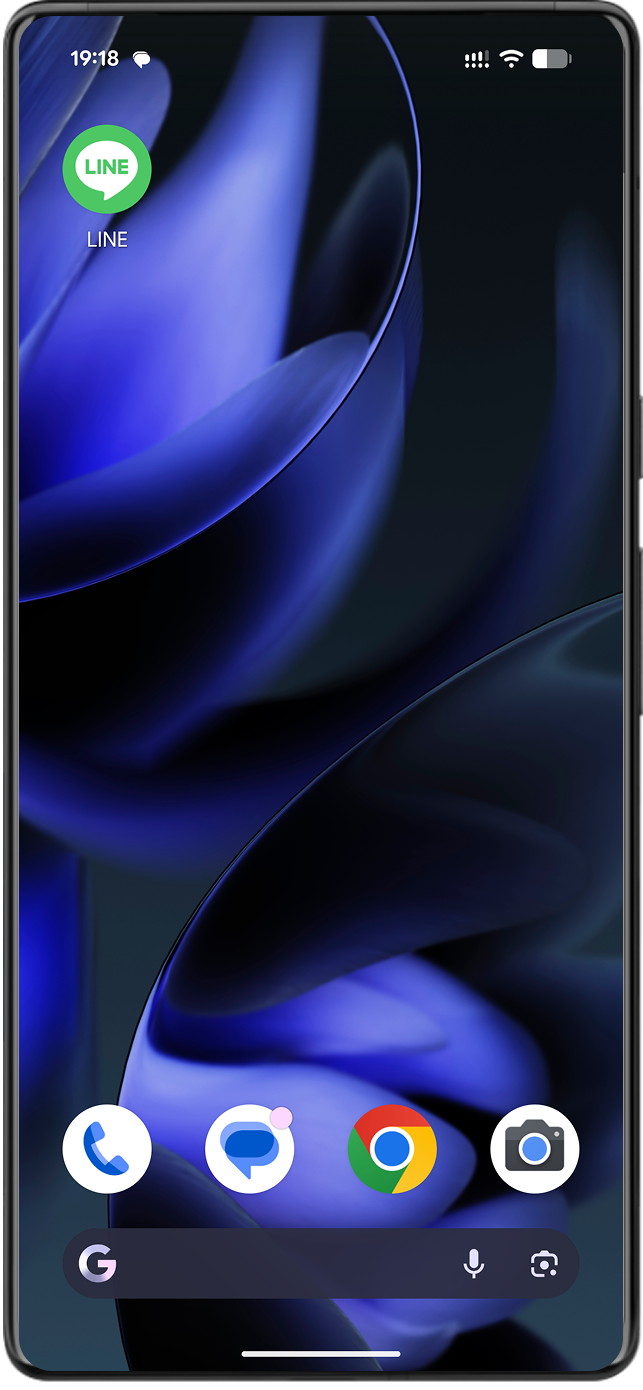
3. ユーザー切り替えにより、異なるLINEアカウントを完全に使い分ける。
デュアルSIM(新しいユーザー名)」から、所有者に戻れることを確認する。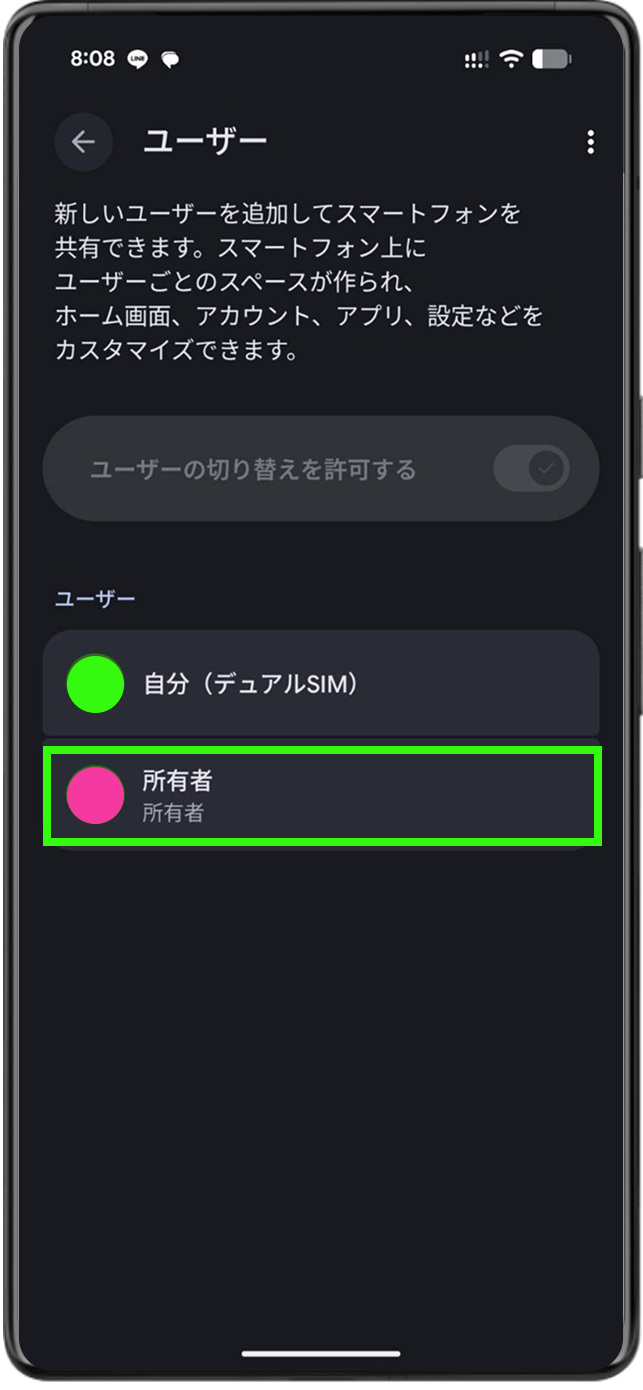
注意点
- 電話番号が必須: 2つ目のアカウント作成にもSMS認証ができる電話番号が必要です。
- 通知の制約: マルチユーザー機能の場合、現在使用しているユーザーのLINEしか通知が届きません。
- 同時使用: 1つのアカウントを2つの端末で同時使用する場合、PC版やiPad版をサブとして利用するのが一般的です。
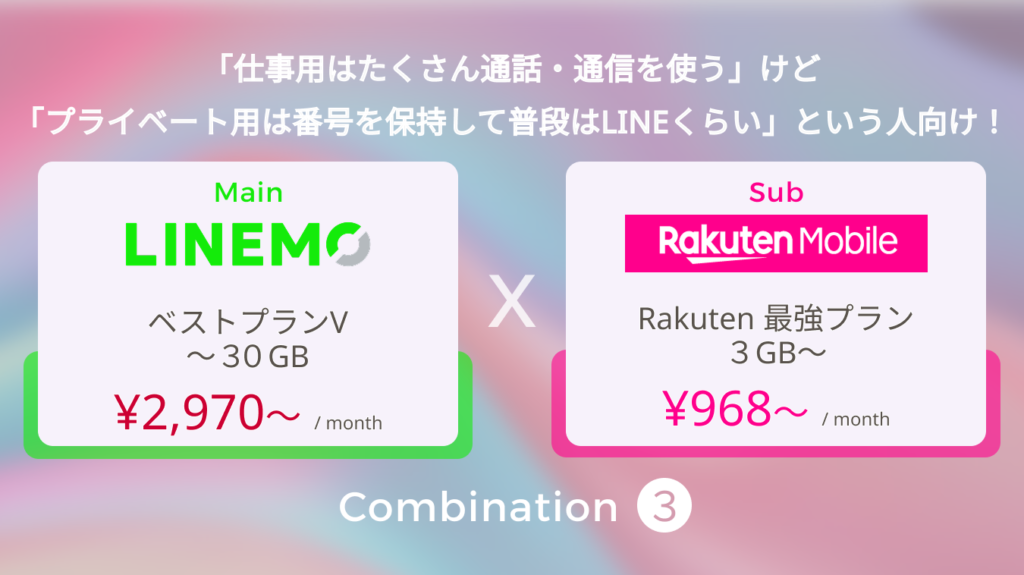
2つのLINEを賢く活用するならこの組み合わせ「LINEMO&楽天モバイル」
「仕事用はたくさん通話・通信を使う」けど「プライベート用は番号を保持して普段はLINEくらい」という人向け!
この組み合わせの詳細はこちら